

NOTA IMPORTANTE
En éste artículo no hay ningún análisis detallado de la aplicación Signal, dado que ya se realizó en su momento. Lo podéis encontrar aquí.
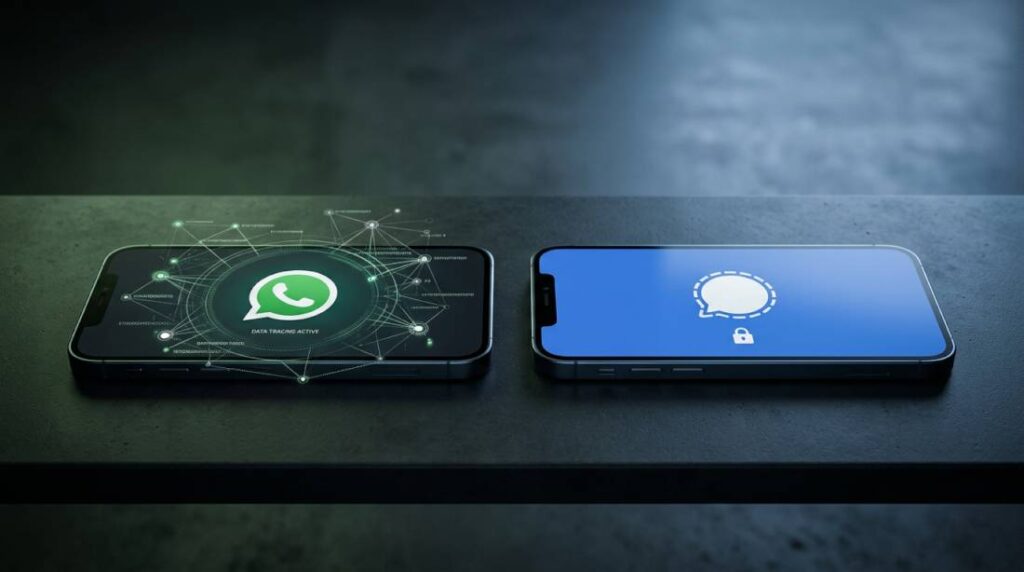
WhatsApp tiene más de dos mil millones de usuarios. Signal, algo más de setenta millones (datos de 2026 de Business & Apps). Y sin embargo, dicho número no hace sino que aumentar. Básicamente motivado por otra tendencia al alza; qué se hace y por parte de quienes, con la ingente cantidad de datos que generamos mediante aplicaciones de mensajería instantánea. Qué implica y qué repercusiones tienen sobre nuestra privacidad.
Vamos a tratar de aclarar ésa cuestión y detallar, en lo posible, el proceso para migrar de la mejor forma, de una aplicación a otra.
El problema real con WhatsApp
El cifrado de extremo a extremo de WhatsApp funciona, básicamente porque se trata del mismo que implementa Signal. En ése aspecto, nadie puede leer los mensajes en tránsito, ni siquiera la propia Meta. Pero el problema no está ahí.
Está en los metadatos.
WhatsApp recopila y comparte con Meta información sobre:
- Con quién hablas.
- Con qué frecuencia.
- A qué horas.
- Desde qué dispositivos.
- Desde qué ubicación.
Toda esta información resulta mucho más valiosa que el contenido en sí de los mensajes; dado que con toda ella, es posible llegar a desplegar un mapa completo tanto de tú vida personal como social. Para la publicidad dirigida (el negocio principal de Meta) ese mapa constituye una de sus mayores fuentes de ingresos.
Y la historia tampoco ayuda. En 2021, WhatsApp actualizó sus condiciones de uso para ampliar la integración de datos con Instagram y Facebook. La reacción fue masiva: millones de personas empezaron a buscar alternativas a sus aplicaciones. Finalmente, Meta acabó posponiendo los cambios, pero el mensaje estaba claro: las reglas del juego pueden ser modificadas en cualquier momento.
Alternativas hay muchas: ¿por qué Signal?
En estas páginas hemos probado y analizado muchas: Session, SimpleX Chat, Element X, Briar, Conversations (XMPP), Dust, Olvid y la propia de Signal. El haber elegido ésta última es básicamente por dos motivos:
- Es una de las decanas. La más popular con diferencia entre personas ajenas al mundo de la seguridad y privacidad.
- Una puesta en marcha prácticamente idéntica a Whatsapp.
Ambos factores tienen mucha influencia. Su «popularidad», el haber «oído hablar de ella», genera cierta confianza que ayuda a disminuir la renuencia al cambio. Lo mismo puede decirse de su puesta en marcha. Lo que dentro del panorama actual de privacidad es visto como un problema: proporcionar nuestro número móvil; para aquellas personas que tan sólo han utilizado Whatsapp, presenta continuidad y por ende tranquilidad.
Confianza y continuidad facilitan todo proceso de cambio.
Hablando ya propiamente de Signal, no es simplemente «una aplicación de mensajería segura». Es una referencia técnica dentro del sector.
El protocolo Signal (que dá nombre a la aplicación) es el mismo que usan WhatsApp, Messenger y Google Messages para cifrar sus conversaciones. La diferencia está en quién lo implementa y con qué propósito.
Signal está desarrollada por la Signal Foundation, una organización sin ánimo de lucro financiada por donaciones. Sin publicidad y sin accionistas. Su código fuente es público y puede ser auditado por cualquiera. Algo muy importante dentro de éste sector.
Además de cifrar los mensajes, Signal va más allá en varios aspectos:
- Las conversaciones pueden configurarse para que se autodestruyan pasado un tiempo, conversación a conversación.
- Los grupos funcionan con un sistema de credenciales anónimas: los servidores de Signal no saben quiénes forman parte de un grupo.
- El sistema de verificación de contactos comprueba si alguien usa Signal sin revelar tu agenda a la propia aplicación: los números se comprueban de forma cifrada en entornos aislados del servidor.
- La función de Remitente Confidencial oculta la identidad del emisor ante los propios servidores de Signal: no solo el contenido del mensaje está cifrado, sino también quién lo envía.
Sin ser perfecta, el modelo de privacidad que cubre Signal es infinitamente superior al de WhatsApp. De ahí la enorme importancia que supone el modelo de negocio de una y otra.
Cómo instalar y configurar Signal
La instalación es inmediata: Signal está disponible en Google Play (Aurora Store), y en su página oficial hay versiones para escritorio Windows, MacOS y Linux.
Al configurar por primera vez, merece la pena fijar algunos ajustes. Ninguno lo está por defecto y marcan una diferencia sustancial.
PIN de registro y bloqueo de cuenta
Durante el proceso de alta, Signal pide crear un PIN numérico. Es importante dado que dicho PIN protege el móvil de registro frente a cualquier intento de suplantación. Si alguien intentara registrar nuestro número en otro dispositivo, no podría completarlo sin él.
Activa el bloqueo de registro en Ajustes -> Cuenta -> Bloqueo de registro. Y guarda el PIN en un gestor de contraseñas (Bitwarden, Proton Pass, etcétera).
Temporizador de mensajes
Puedes establecer un tiempo de caducidad por conversación: 1 semana, 1 día, 1 hora, o cualquier intervalo personalizado. Los mensajes desaparecen automáticamente al cumplirse el plazo, tanto en tu dispositivo como en el del interlocutor. Para conversaciones sensibles, considéralo desde un primer momento.
Bloqueo de pantalla y seguridad local
En Privacidad -> Bloqueo de pantalla puedes exigir huella o PIN para abrir la aplicación. Actívalo. Y en Privacidad -> Teclado en modo incógnito, Signal puede pedirle al teclado del sistema que no guarde ni aprenda lo que escribes (útil si tu teclado tiene sincronización con la nube).
Registrarse con un número de teléfono fijo
Al igual que Whatsapp, Signal está pensada para usarse con un número móvil, pero acepta perfectamente un número de teléfono fijo para llevar a cabo el registro. Esto la convierte en una opción ideal para menores que aún no tienen un número propio; permitiendo su instalación en un móvil o tablet sin tarjeta SIM, conectado mediante WiFi, y vinculando la cuenta al teléfono fijo de casa.
El proceso es ligeramente diferente al del móvil porque un fijo no puede recibir SMS:
Al introducir el número fijo durante el registro, Signal intentará enviar un código de verificación por SMS. Ese intento fallará, como es obvio. Pasado aproximadamente un minuto sin que hayas introducido ningún código, Signal te mostrará la opción «Llamarme» o «Verificar mediante llamada telefónica». Selecciónala.
En ese momento, Signal realizará una llamada automática al número fijo. Al descolgar, una voz sintética leerá el código de verificación varias veces seguidas. Anótalo, introdúcelo en la aplicación y el registro quedará completado.
Una vez activada la cuenta, el fijo ya no interviene para nada. Los mensajes y llamadas de Signal funcionarán a través de los datos que habilitará la conexión vía WiFi.
A tener en cuenta para el proceso:
- Que alguien esté cerca del teléfono fijo cuando llegue la llamada de verificación, porque el código solo se lee durante unos segundos.
- Dado que la cuenta queda vinculada al número fijo, será obligatorio activar de buen principio un nombre de usuario para que el menor pueda compartir su identidad (enviar y recibir mensajes y llamadas) sin revelar el teléfono fijo a terceros.
Número de teléfono o nombre de usuario
Signal permite crear un nombre de usuario para comunicarnos sin mostrar el número móvil. Ajustes -> Privacidad -> Número de teléfono. Puedes elegir que sólo tus contactos o absolutamente nadie puedan ver y localizarte por tu número. De ésta forma, todas las comunicaciones partirán exclusivamente del nombre de usuario que hayamos configurado.
Copias de seguridad en Signal
Durante mucho tiempo, el punto débil de Signal frente a WhatsApp era la copia de seguridad. WhatsApp usaba Google Drive para guardar el historial en la nube de forma casi automática (otro agujero de privacidad). Signal, en cambio, exigía hacer de forma manual copias locales (Android) sin ninguna solución equivalente.
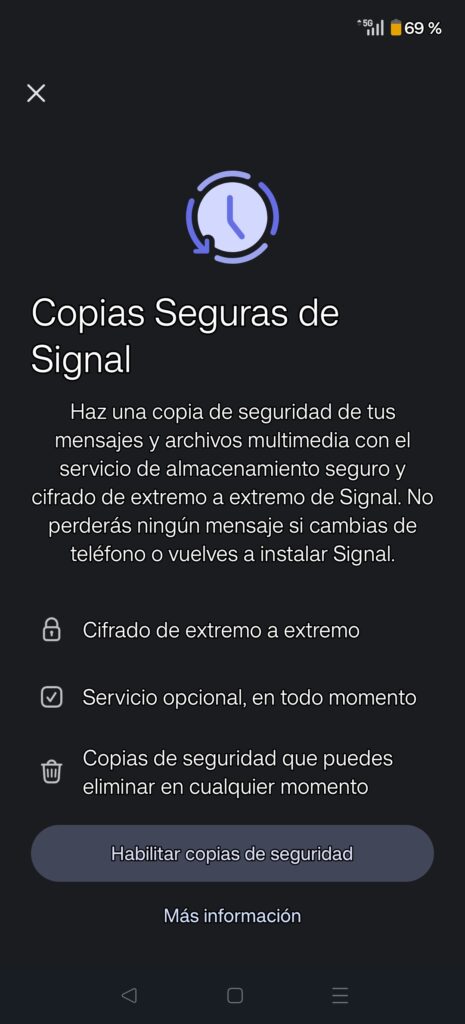
Afortunadamente ésto cambió en Septiembre de 2025 mediante la incorporación de Secure Backups. Las copias de seguridad cifradas de extremo a extremo se podían enviar a los propios servidores de Signal, estando disponibles para todos los usuarios desde febrero de 2026.
Funcionamiento de Secure Backups
El sistema genera una clave de recuperación de 64 caracteres que solo posee el propio usuario. Sin esa clave, nadie (incluido Signal) puede descifrar ni leer el contenido de la copia. Las copias se actualizan automáticamente cada día.
El plan gratuito incluye todos los mensajes de texto y los últimos 45 días de archivos multimedia.
Para quienes necesiten más almacenamiento, existe un plan de pago que alcanza hasta 100 GB.
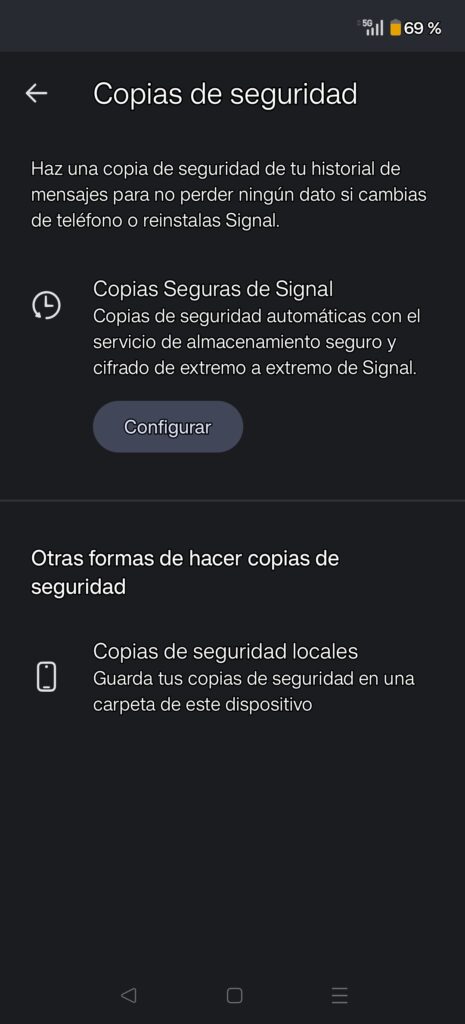
Para activarlas basta con ir a: Ajustes -> Copias de seguridad.
Muy importante guardar la clave de recuperación en un lugar seguro (gestor de contraseñas) porque sin ella no hay forma de restaurar el historial de chats.
Copias locales en Android (opción alternativa)
Si prefieres no depender de servidores externos, Signal sigue ofreciendo copias locales cifradas exclusivamente en Android. El proceso genera un archivo en tu dispositivo protegido por una contraseña de 30 dígitos que la app genera automáticamente.
Para activarlas: Ajustes -> Copias de seguridad -> Copias en el dispositivo -> Activar. Elige una carpeta, anota la contraseña de 30 dígitos (cópiala en tu gestor de contraseñas) y crea la primera copia.
De nuevo algo muy importante: sin esa contraseña, el archivo es irrecuperable. Signal no puede ayudarte a recuperarla porque no la conoce.
Migrar desde WhatsApp: la dura realidad
Aquí viene la pregunta que todo el mundo hace, y merece una respuesta sincera: no hay forma de importar el historial de WhatsApp directamente a Signal. Ambas aplicaciones son incompatibles de origen (Signal no puede acceder a la base de datos cifrada de WhatsApp, ni entra en sus planes habilitarlo).
Lo que sí puedes hacer es salvar lo que consideres importe antes de efectuar la migración.
Exportar conversaciones desde WhatsApp (Android)
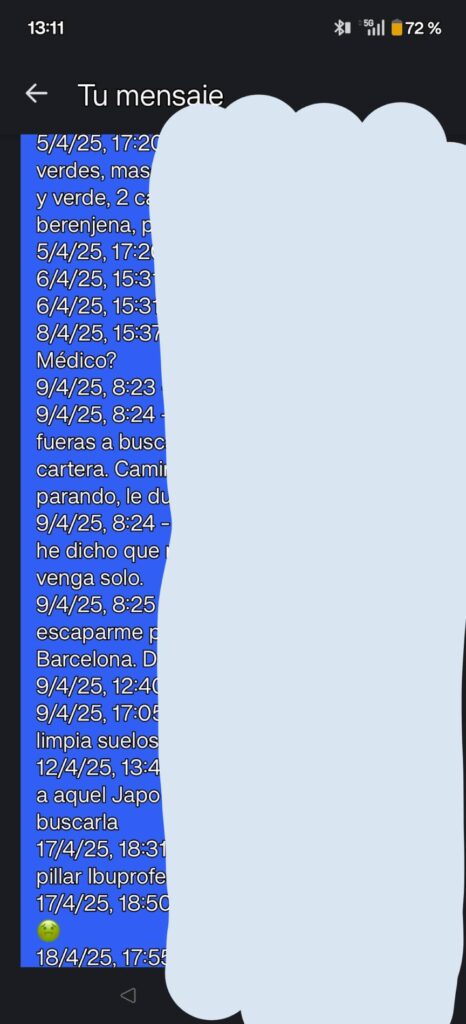
WhatsApp permite exportar chats individuales como archivo de texto. Para hacerlo: abre la conversación, toca los tres puntos -> Más -> Exportar chat. Puedes incluir o excluir archivos multimedia. El resultado es un archivo .zip con un .txt y, opcionalmente, fotos y videos del chat.
Ese archivo no se integra en Signal (llegará como un adjunto en un mensaje, no como parte del historial), pero te permite conservar un registro legible de conversaciones importantes. Para lo que tenga valor real (información, documentos o conversaciones que puedas necesitar en el futuro) es una solución práctica. Para todo lo restante, lo más práctico es comenzar de cero. El historial de hace dos años raramente lo vamos a volver a leer.
Migrar conversaciones completas de contactos que también estarán en Signal
Si la otra persona también va a usar Signal, el historial compartido sí tiene valor conversacional y perderlo puede llegar a suponer un problema. Aquí la situación es más matizable que un simple «no se puede».
Signal no ofrece ninguna herramienta oficial para esto, y probablemente nunca lo hará dado que técnicamente resultaría complejo y generaría riesgos de seguridad que la fundación prefiere no asumir. Pese a ello, hay dos opciones con distintos niveles de complejidad.
El archivo en texto plano (sencilla pero sin integración)
Exporta cada conversación desde WhatsApp (tres puntos -> Más -> Exportar chat), guarda los .zip resultantes y descomprímelos. El contenido será un documento de texto plano cuya longitud dependerá de la cantidad de chats con esa persona (puede llegar a ser extremadamente largo). Finalmente podemos enviarnos un mensaje con todos ellos, no quedará integrado en el hilo de conversaciones pero sí estará accesible e indexado en las búsquedas. Es lo máximo que puedes hacer sin herramientas adicionales, y para muchos casos suficiente. Sirve como archivo de referencia, no como continuación del hilo.
Limitación importante: WhatsApp solo exporta los últimos 100.000 mensajes por chat, y los archivos adjuntos (fotos, vídeos, audios) solo se incluyen si el .zip no supera un tamaño manejable. Para conversaciones largas o con mucho contenido multimedia, el archivo queda inevitablemente incompleto.
Integración real en Signal (requiere ordenador)
Existe una herramienta de código abierto llamada MoveToSignal (disponible en GitHub) que convierte los archivos de exportación de WhatsApp en un formato que Signal puede importar como parte de su historial. Los mensajes aparecen entonces integrados en el hilo de la conversación, con sus fechas originales, como si siempre hubieran estado ahí.
El proceso tiene varios pasos y requiere trabajar desde el ordenador, pero no exige conocimientos de programación. A grandes rasgos:
Primero necesitas obtener el archivo msgstore.db de WhatsApp desde tu Android, que es la base de datos real de mensajes. La forma más fiable de hacerlo sin tener el móvil rooteado es a través de la herramienta WhatsApp-Key-Database-Extractor (también en GitHub), que usa una conexión por cable USB y el modo de depuración del teléfono para extraer los datos. Este paso es el más delicado del proceso.
Una vez tienes el msgstore.db, MoveToSignal lo procesa y genera un archivo de copia de seguridad compatible con Signal. Ese archivo se importa en Signal durante la configuración inicial (igual que se haría con una copia de seguridad nativa) y el historial queda integrado.
Algunas limitaciones que conviene conocer antes de empezar: las imágenes y vídeos se importan parcialmente (los mensajes que solo contenían multimedia sin texto pueden quedar vacíos), el proceso es lento para conversaciones largas (aproximadamente 10 segundos por cada 1.000 mensajes), y la compatibilidad puede variar según la versión de Android y de WhatsApp instalada.
Hay tres advertencias importantes antes de intentarlo:
- La primera afecta a MoveToSignal: es un proyecto unipersonal, con actividad de desarrollo irregular y muy poca comunidad detrás (menos de 20 estrellas en GitHub en el momento de escribir ésto). Funciona, pero puede dejar de hacerlo en cualquier momento si WhatsApp actualiza el formato de su base de datos o si Signal cambia el suyo. Comprueba la fecha del último commit antes de confiar en él para datos que no puedes recuperar.
- La segunda afecta a WhatsApp-Key-Database-Extractor: la técnica que usa para extraer la base de datos implica instalar temporalmente una versión antigua de WhatsApp mediante depuración USB, lo que WhatsApp podría detectar e interpretar como actividad sospechosa. En la práctica, los casos de suspensión de cuenta son raros, pero cabe la posibilidad. Se recomienda hacer copia de seguridad de los chats en Google Drive antes de ejecutar cualquier extractor.
- La tercera es la más crítica: extrae el msgstore.db mientras aún tienes WhatsApp instalado y activo en el teléfono, procesa el archivo con MoveToSignal, e importa el resultado en Signal antes de haber generado historial propio en la aplicación. Importar sobre una instalación limpia es siempre más seguro que hacerlo sobre una cuenta con conversaciones en curso. Si lo haces al revés, puedes perder datos de Signal.
- NO he probado personalmente ninguno de éstos métodos (mi importación ha sido escasa y realizada manualmente). Toda la info aportada está extraída de las respectivas webs y foros.
¿Tiene sentido migrar chats de personas que no usan Signal?
Sinceramente no. Si la otra persona sigue en WhatsApp, exportar esa conversación no aporta nada por la sencilla razón de que no hay con quién continuar el hilo. Lo que sí tiene sentido es exportar desde WhatsApp como archivo de respaldo antes de desinstalar la aplicación, para no perder conversaciones importantes.
En pocas palabras: migra el historial que tenga valor de archivo, no el que tenga valor conversacional.
Cambiar de Android a Android con Signal ya instalado
Si lo que quieres es mover tu historial de Signal de un móvil Android a otro, el proceso es diferente al de WhatsApp y mucho sencillo.
Transferencia directa por proximidad: coloca el nuevo teléfono cerca del antiguo durante la configuración inicial de Signal. En el nuevo, elige Transferir o restaurar cuenta -> Transferir desde dispositivo Android. En el antiguo, ve a Ajustes -> Cuenta -> Transferir cuenta. La transferencia ocurre por WiFi local; no pasa por ningún servidor externo.
Restaurar desde copia local: si tienes activadas las copias locales, mueve el archivo de copia al nuevo dispositivo a través de cable o cualquier método de transferencia de archivos. Al instalar Signal en el nuevo teléfono, elige Restaurar copia de seguridad e introduce la contraseña de 30 dígitos.
Restaurar desde Secure Backup: la más sencilla y recomendable. Simplemente instala Signal en el nuevo teléfono, introduce tu número y cuando el sistema lo solicite, usa tu clave de recuperación de 64 caracteres. El historial se descarga automáticamente.
Los grupos en Signal
Los grupos de Signal funcionan de forma parecida a los de WhatsApp, con algunas diferencias a tener en cuenta.
Crear un grupo
Toca el icono de lápiz o de nuevo mensaje y elige Nuevo grupo. Selecciona los contactos que ya usan Signal que quieras añadir, pon un nombre al grupo y, opcionalmente, una foto. Listo.
Los grupos de Signal admiten hasta 1.000 miembros. Y como ya se mencionó, los servidores de Signal no conocen la composición del grupo, su nombre ni su imagen: toda esa información se gestiona de forma cifrada entre los dispositivos de los miembros.
Añadir miembros
Si ya eres administrador del grupo, puedes añadir nuevos miembros directamente desde la configuración del grupo. Los miembros que no sean administradores también pueden invitar a otros mediante un enlace de invitación, que el administrador puede activar o desactivar desde Nombre del grupo -> Enlace del grupo.
Ese enlace es especialmente útil para grupos grandes o para invitar a alguien que no tienes guardado como contacto.
Administradores y permisos
Los grupos de Signal tienen un sistema de administración que permite controlar quién puede hacer qué. El creador del grupo es administrador por defecto, y puede nombrar a otros miembros como administradores adicionales.
Entre las opciones que puede configurar un administrador están: quién puede editar los datos del grupo (nombre, foto, descripción), quién puede añadir nuevos miembros, y si los no administradores pueden enviar mensajes o solo leer. Esta última opción convierte el grupo en algo similar a un canal de difusión, útil para comunicaciones unidireccionales.
Menciones y respuestas
Como en WhatsApp, puedes mencionar a alguien en un mensaje de grupo escribiendo @ seguido de su nombre. La persona recibirá una notificación específica aunque tenga el grupo silenciado.
Salir de un grupo
Cualquier miembro puede salir del grupo en cualquier momento desde la configuración del chat. A diferencia de WhatsApp, en Signal puedes salir sin que aparezca el comprometedor mensaje de «Felisa ha salido del grupo».
Factor humano: cómo convencer de migrar sin morir en el intento
Seamos realistas; prácticamente nadie cambia una aplicación tan importante y que lleve utilizando tanto tiempo como Whatsapp, porque le digan que hay otra «más segura y privada«. La gente usa Whatsapp porque funciona y les permite comunicarse y hablar con otras personas. Algunas sugerencias al respecto:
No montes un congreso ni publiques comunicados solemnes en el grupo familiar. Instala Signal, empieza a usarla con las dos o tres personas más receptivas y deja que la curiosidad haga su trabajo.
Trata de emplear argumentos personalizados, en función de a quién estés informando sobre las bondades de Signal.
- Para un familiar: «Es como WhatsApp pero sin que nadie explote tus datos.»
- Para alguien más técnico: comenta aspectos como el protocolo, cifrado de metadatos, la arquitectura sin ánimo de lucro, etcétera.
- Para los escépticos: «Pruébala una semana y me dices».
¡Que nadie desinstale WhatsApp de golpe!
Muchas personas pueden llegar a acumular cientos de conversaciones (algunas criticas) e información importante sin ningún tipo de respaldo.
No hay ningún problema en que convivan ambas aplicaciones.
Mucha gente mantienen WhatsApp para grupos grandes o contactos que nunca van a migrar.
Los grupos son el mayor obstáculo. Un chat familiar de treinta personas nunca va a migrar en bloque. La transición ha de ser gradual, sin presión, voluntaria o simplemente no será.
Conclusiones
Migrar de una aplicación tan conocida y extendida como Whatsapp no es algo baladí.
Baste recordar que en el día a día «te envío un Wassap» es sinónimo de «te envío un mensaje».
Hay que armarse de paciencia, convencer progresivamente, lidiar con la inercia y asumir que alguna cosa no va a funcionar igual.
Como ya hemos reiterado en varias ocasiones: La privacidad ni es absoluta ni se construye de golpe.